
macOS · iOS · iPadOS
Voynich.קבצים וסיסמאות, מוצפנים על המכשיר.
Voynich מחליפה כל קובץ ותיקייה בגרסה מוצפנת ב-AES-256-GCM, באותו שם ובאותו נתיב. הפנקס שלה מחזיק את הסיסמאות, קודי השחזור והפתקים הפרטיים שלך בקובץ מוצפן אחד שאתה ממקם היכן שתרצה. שניהם נפתחים בנגיעה אחת. אין חשבון ואין שרת.

 אייפון ואייפד בקרוב

חינם ב-Mac, ב-iPhone וב-iPad. Pro הוא שדרוג חד-פעמי ב-$14.99, בלי מינוי. הפענוח אף פעם לא מוגבל.
ההורדה ל-Mac היא אפליקציה מנוטרזת שמתעדכנת בעצמה, ונפתחת ברישיון של $14.90. היא שומרת את הנתונים שלה בנפרד מגרסת ה-App Store, ולכן מעבר ביניהן מחייב שחזור עם מפתח השחזור.
יכולות
מה היא עושה
הקובץ מוחלף, לא משוכפל
הקובץ המוצפן תופס את מקומו של המקורי, באותה תיקייה ובאותו שם, ולא נשאר לידו עותק קריא. מצפינים תיקייה, וכל מה שבתוכה מוצפן איתה. גם אם תשנה שם לקובץ או תסיר לו את הסיומת, האפליקציה עדיין תזהה שהוא מוצפן — היא מזהה לפי התוכן.
הנתונים אינם כלואים באפליקציה
ההצפנה היא AES-256-GCM תקנית, ופורמט הקובץ מתועד. מפתח השחזור שלך פותח את הקבצים ואת פנקסי הסיסמאות בכל מחשב. עם האפליקציה נשלחים שני מפענחים: סקריפט Python, ודף דפדפן שעובד בלי רשת.
לפענח בלי האפליקציה — מדריך השחזורסיסמאות, קודים ופתקים פרטיים
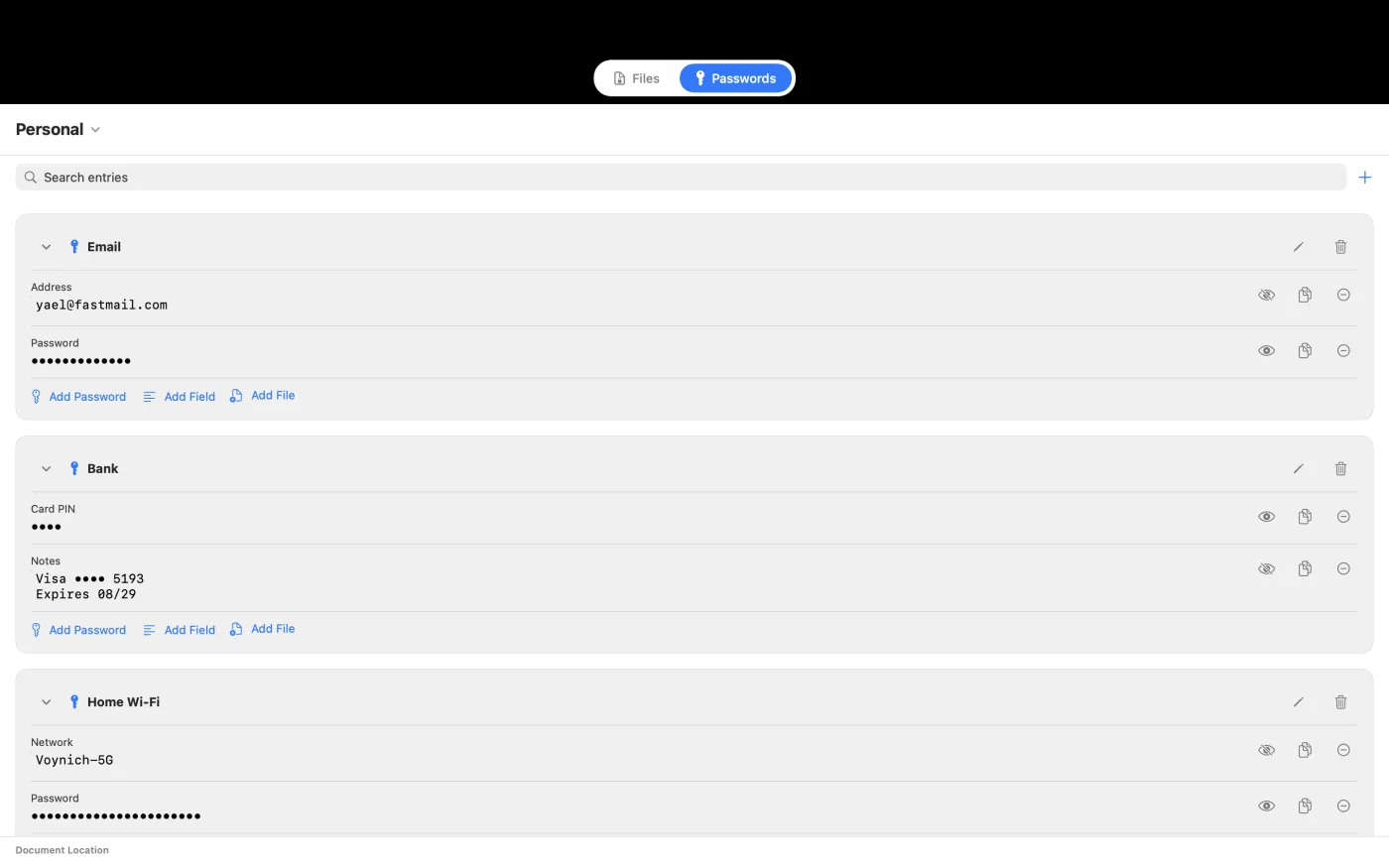
שומרים פרטי התחברות, ואת הדברים שאנשים מחזיקים בפתק כי אין להם מקום טוב יותר: קודי שחזור, מפתחות רישיון, מספרי חשבון. כל רשומה מקבלת שדות סיסמה ממוסכים וטקסט רב-שורתי. הפנקס הוא קובץ מוצפן אחד, ואתה בוחר איפה הוא יושב.
תיקיות מנוטרות
מסמנים תיקייה, וכל קובץ חדש שנכנס אליה מוצפן בפני עצמו, ברקע. ב-Mac בזמן אמת, ב-iPhone וב-iPad בפתיחת האפליקציה. השהיה קצרה מוודאת קודם שהכתיבה הסתיימה.
המפתח לא עוזב את המכשיר
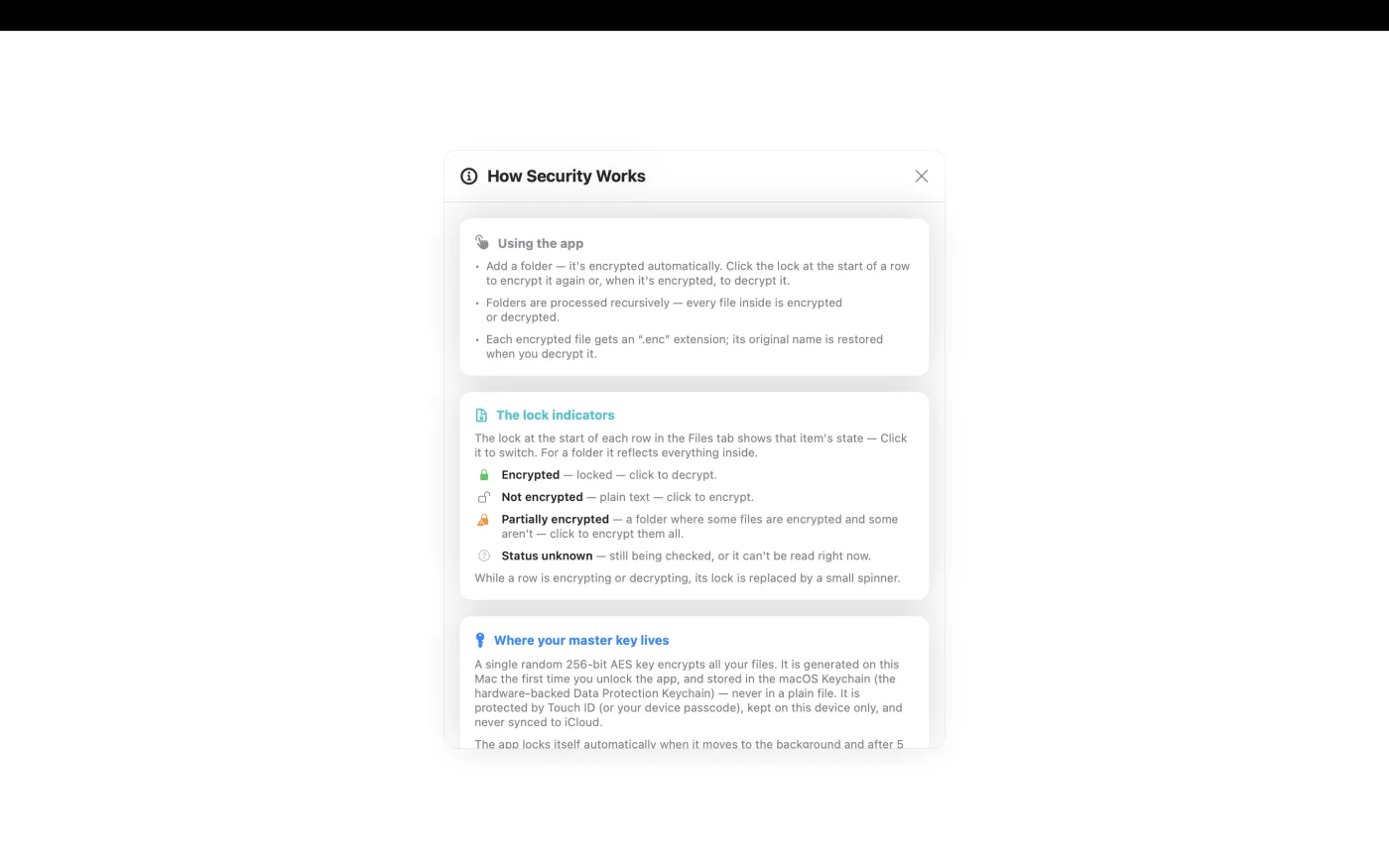
מפתח אקראי באורך 256 ביט נוצר על המכשיר ונשמר ב-Keychain המוגן ביומטרית. הוא מסומן למכשיר זה בלבד ואינו מסונכרן ל-iCloud. קריאתו דורשת Touch ID, או את קוד הגישה של המכשיר כשאין ביומטריה.
שני מסלולי שחזור
מפתח שחזור חד-פעמי משחזר גישה במכשיר אחר, ומפענח גם בכלים החיצוניים. אפשר גם לייצא קובץ שחזור עטוף בסיסמה, דרך PBKDF2-HMAC-SHA256 ב-600,000 סבבים. אז השחזור דורש את שני החלקים.
מאיפה השם
הספר שאיש לא הצליח לקרוא
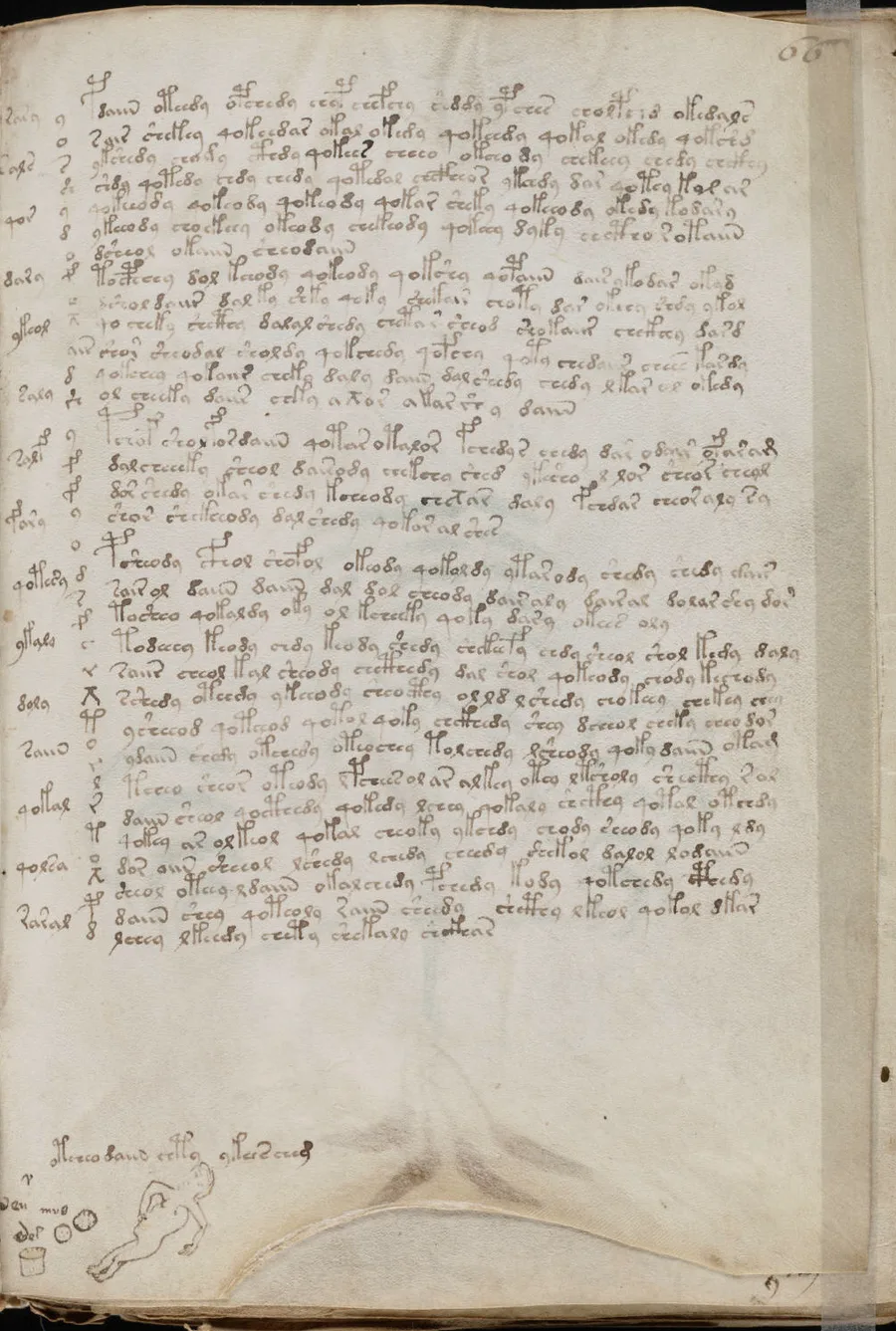
כתב יד voynich הוא קודקס מהמאה ה-15, כתוב בכתב שאיש לא קרא. קריפטוגרפים, מפצחי צפנים ובלשנים עמלו עליו שש מאות שנה בלי להוציא ממנו משפט אחד. זהו הספר המוצפן המפורסם בעולם, והוא מעולם לא פוצח.
האפליקציה נקראת על שם רמת הסודיות הזו. סודו של כתב היד אבוד גם ממי שכתב אותו. Voynich שומרת את שלך מכולם חוץ ממך: ההצפנה תקנית, הפורמט מתועד, ומפתח השחזור שלך תמיד פותח אותה.
הדגמות
האפליקציה רצה ב-Mac וב-iPhone
צילומי מסך
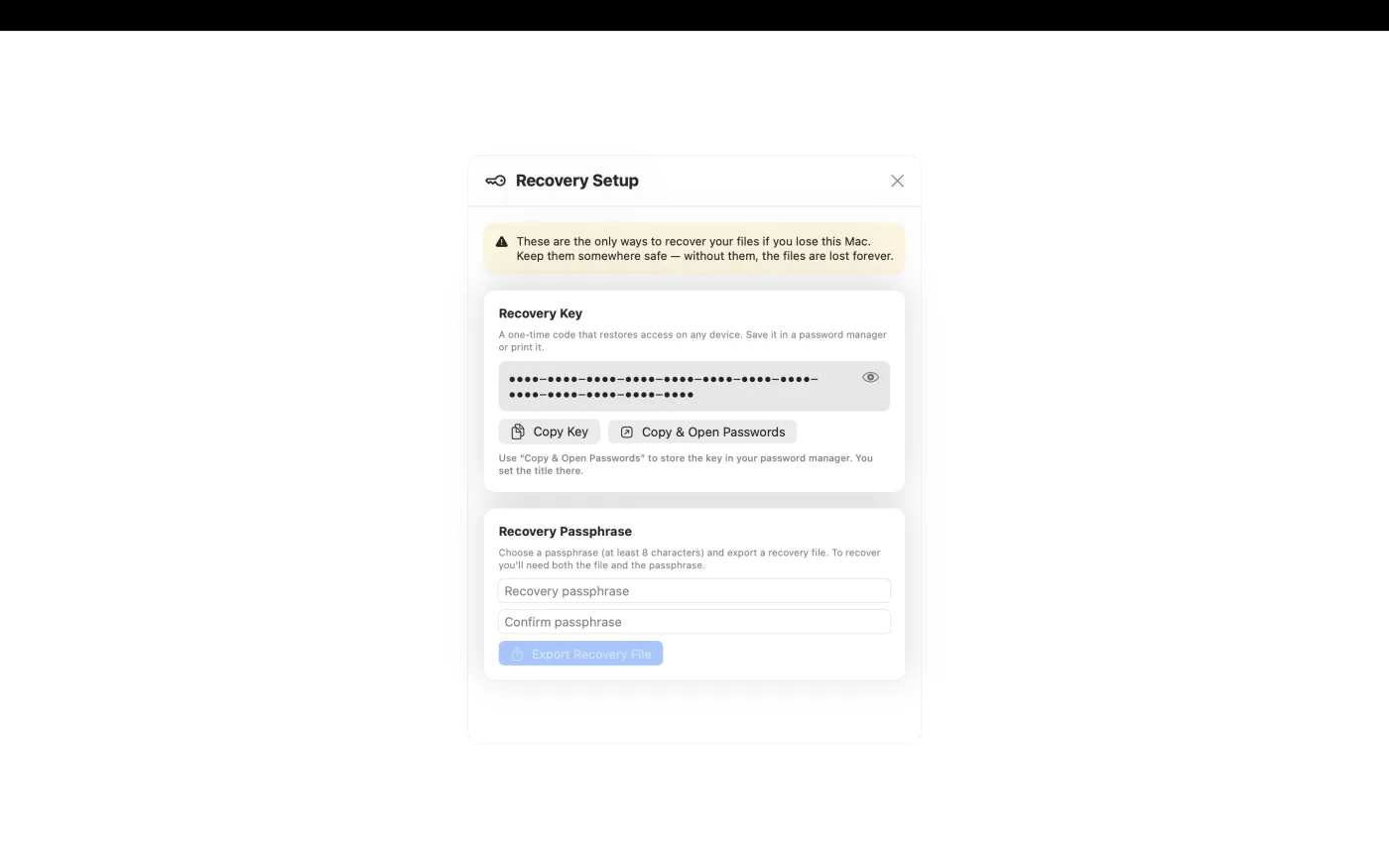
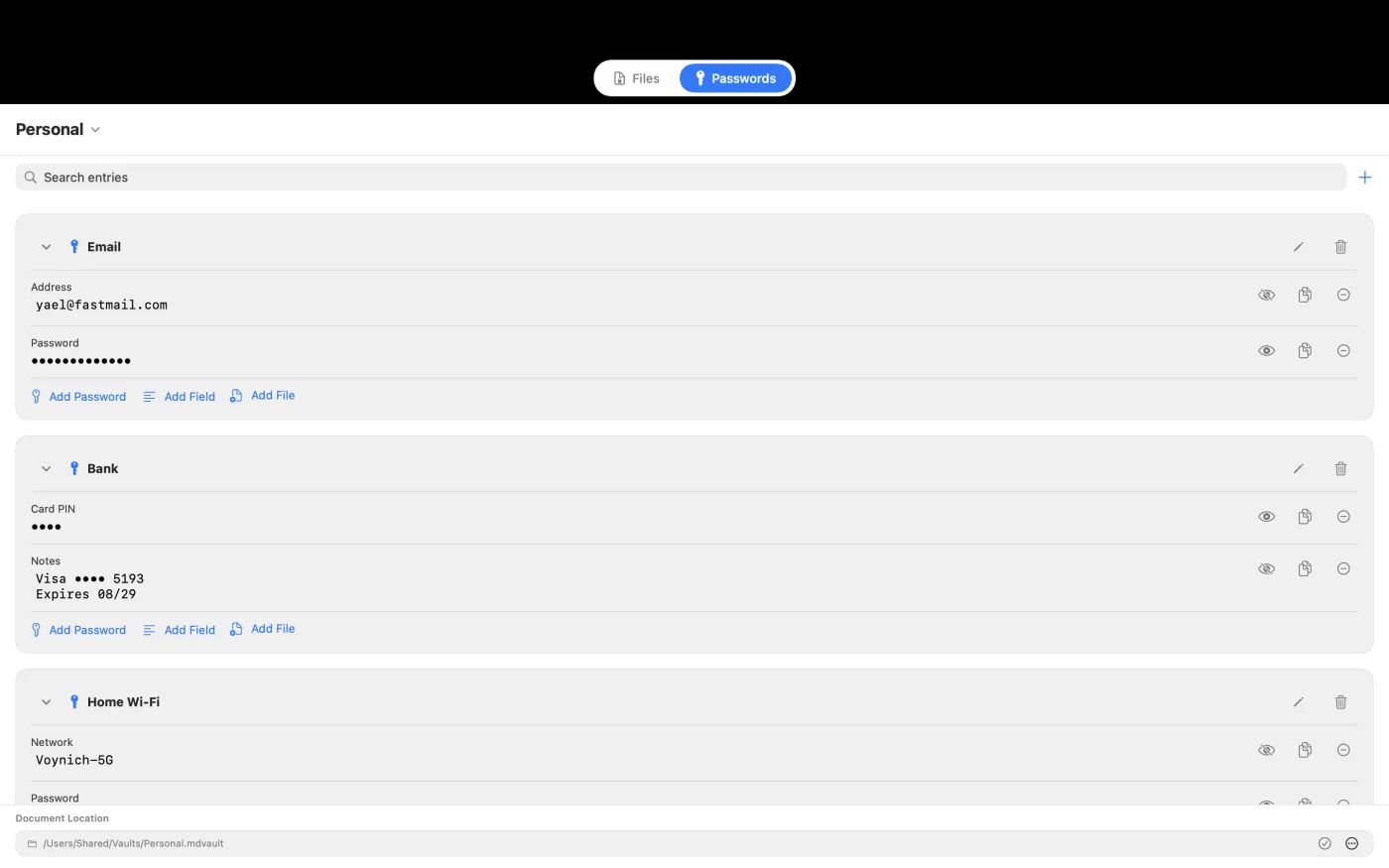
המסכים המרכזיים
התקנה
מההפעלה הראשונה ועד תיקייה נעולה ופנקס מלא
קבצים ותיקיות
-
פותחים את האפליקציה
Touch ID או Face ID פותחים את הכספת בהפעלה הראשונה, והאפליקציה יוצרת את מפתח ה-256 ביט שלך ב-Keychain. כשאין ביומטריה, האפליקציה מבקשת במקום זאת את קוד הגישה של המכשיר.
-
מוסיפים קובץ או תיקייה
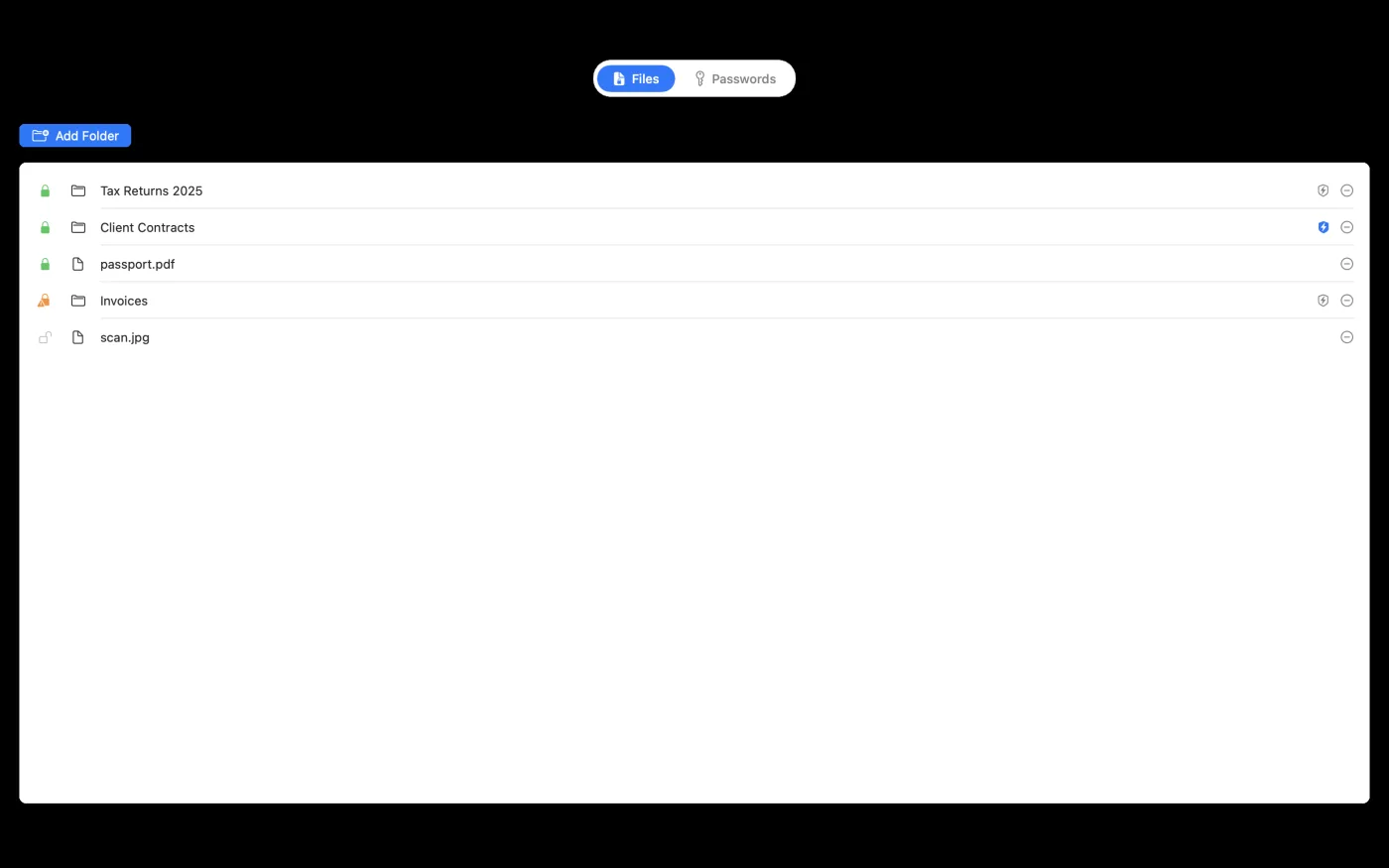
בוחרים פריטים מבורר הקבצים. הם נשארים ברשימה גם אחרי הפעלה מחדש, דרך Security-Scoped Bookmarks, וכל שורה מראה אם היא נעולה, פתוחה או נעולה-חלקית.
-
מצפינים, או נותנים לתיקייה מנוטרת לעשות זאת
ההצפנה מחליפה כל פריט במקומו, בלי להשאיר עותק שני. מסמנים תיקייה כמנוטרת, וכל דבר חדש שנכנס אליה מוצפן בפני עצמו ברקע, בלי לפתוח את האפליקציה ב-Mac.
-
שומרים את מפתח השחזור
מפתח השחזור החד-פעמי מוצג פעם אחת, תחת Recovery. שמור אותו במקום בטוח. הוא משחזר גישה במכשיר חדש, והוא פותח את הקבצים שלך בכל מחשב דרך סקריפט ה-Python או דף הדפדפן, גם בלי שהאפליקציה מותקנת.
הפנקס
-
פותחים את הפנקס ומוסיפים רשומה
לשונית הסיסמאות נפתחת עם אותה נעילה שכבר פתחת. רשומה מתחילה בכותרת, והפנקס נוצר בפעם הראשונה שאתה שומר אחת.
-
שמים בו הרבה מעבר לסיסמאות
כל רשומה מקבלת שדות סיסמה ממוסכים, שנחשפים או מועתקים בלחיצה, ושדות טקסט רב-שורתיים לקודי שחזור, מפתחות רישיון, מספרי חשבון או פתק פרטי. הכול נשמר תוך כדי הקלדה.
-
קובעים איפה קובץ הפנקס יישב
הפנקס הוא קובץ מוצפן אחד. “Change Location…” מעביר אותו לכל תיקייה שתבחר, כולל דיסק און קי או הענן שלך. הוא נשאר מוצפן בכל מקום שבו הוא יושב.
עוד מ-BD TECH
עוד שלושה כלי Mac מאותו שולחן
מי שכתב את Voynich מפתח עוד כמה אפליקציות Mac צרות. אלה הן אלה שנוטים למצוא את דרכם לאותו מחשב.
-
RSync Pro
macOSשומר על תיקייה מסונכרנת לדיסק שני, או לשרת פרטי דרך SSH, ברגע שקובץ משתנה — כולל מכלים מוצפנים, שהם קבצים לכל דבר. rsync אמיתי, מנוהל מחלון Mac.
Mac App Store -
Snippet
macOS · iOSהטקסטים שנשלחים שוב ושוב, על מקלדת שזמינה בתוך כל אפליקציה ובשורת התפריטים של ה-Mac. הכול נשמר מוצפן ומסונכרן בין המכשירים.
Mac App Store -
TabBar
macOSשורת לשוניות ל-Word, ל-Excel ול-PowerPoint ב-Mac, כך שתריסר מסמכים פתוחים מפסיקים להיות תריסר חלונות.
tabbar.io